
DiskInternals Partition Recovery — программа для восстановления удалённых, потерянных, повреждённых и недоступных разделов диска. Она работает не только с отдельными файлами, случайно удалёнными из корзины, но и с более сложными случаями: раздел перестал открываться в Windows, накопитель определяется как RAW, повреждена таблица разделов, диск был отформатирован или переразмечен, а нужная папка больше не отображается в проводнике.
Главное отличие DiskInternals Partition Recovery от простых утилит для возврата недавно удалённых документов — работа с логической структурой накопителя. Программа сканирует физические диски и логические тома, находит доступные для восстановления данные, реконструирует файловую систему внутри своей рабочей среды и позволяет проверить результат до сохранения файлов. Для восстановления повреждённого раздела не требуется вручную разбирать структуру диска: основные этапы выполняются через встроенный мастер.
Утилита подходит для HDD, SSD, внешних жёстких дисков, USB-флешек, карт памяти, IDE-, SATA- и SCSI-накопителей. Восстановленные файлы сохраняются на другой локальный диск, сетевой ресурс, FTP-сервер или оптический носитель. Дополнительно предусмотрены создание образов дисков, работа с виртуальными дисками, обработка forensic-образов, поддержка RAID и Dynamic Disk.
Что представляет собой DiskInternals Partition Recovery
DiskInternals Partition Recovery относится к программам для восстановления данных, но её основная специализация уже, чем у универсальных файловых утилит. Программа предназначена для ситуаций, когда проблема затрагивает раздел целиком: логический том исчез, стал недоступен, отображается без файловой системы, перестал монтироваться после сбоя или был удалён во время переразметки накопителя.
Рабочий процесс организован вокруг трёх режимов сканирования:
| Режим | Назначение | Когда использовать |
|---|---|---|
| Fast Recovery (Uneraser) | Ускоренный поиск файлов без глубокой реконструкции файловой системы | Недавнее удаление данных, относительно сохранная структура раздела, необходимость быстро проверить наличие файлов |
| Full Recovery | Глубокое посекторное сканирование с виртуальной реконструкцией файловой системы | RAW-раздел, повреждённый или удалённый том, форматирование, потеря доступа к структуре каталогов |
| Reader | Доступ к содержимому накопителя в режиме чтения | Просмотр диска, который не открывается штатными средствами Windows, а также чтение разделов Linux и macOS |
В состав DiskInternals Partition Recovery входят три мастера: Partition Recovery Wizard, NTFS Recovery Wizard и FAT Recovery Wizard. Пользователю не нужно выбирать отдельную программу для каждого базового сценария. Если задача связана с NTFS, FAT или общим поиском потерянного раздела, соответствующая последовательность действий доступна в одном интерфейсе.
Программа восстанавливает данные с локальных и подключённых накопителей, работает с повреждёнными таблицами разделов и предоставляет предварительный просмотр найденных файлов. Полноценное сохранение результата выполняется после активации лицензии, но сканирование и проверка доступности данных разрешены в пробном режиме. Это важная особенность: перед оплатой можно убедиться, что нужные документы, фотографии, архивы или папки действительно обнаружены и открываются в окне предварительного просмотра.
Для каких задач подходит программа
DiskInternals Partition Recovery используется не только после случайного удаления файла. Её возможности рассчитаны на несколько разных уровней потери данных: от возврата отдельных папок до восстановления доступа к целому разделу.
Восстановление удалённого раздела диска
Раздел может исчезнуть после ошибочного удаления в менеджере дисков, неудачной переразметки накопителя или сбоя во время изменения структуры томов. В проводнике пропадает буква диска, а в системных инструментах появляется нераспределённое пространство или том без ожидаемой файловой системы.
Для такого случая в DiskInternals Partition Recovery выбирается физический накопитель в группе Physical drives, а затем запускается Full Recovery. Программа сканирует сектора, ищет доступные данные и реконструирует структуру раздела внутри приложения. Исходная файловая система на самом диске во время анализа не заменяется: восстановленная структура существует в рабочей среде программы и используется для извлечения файлов.
Восстановление данных с RAW-раздела
RAW означает, что Windows не распознаёт файловую систему тома и не может открыть его содержимое обычным способом. В проводнике такой диск может требовать форматирования, хотя нужные файлы физически остаются на носителе.
DiskInternals Partition Recovery обрабатывает RAW-раздел через Full Recovery. Во время глубокого анализа программа реконструирует прежнюю файловую систему и формирует дерево найденных каталогов. Форматировать диск перед сканированием не нужно: запись новых данных снижает вероятность успешного восстановления.
Восстановление данных после форматирования
Программа работает с отформатированными разделами NTFS и FAT, а также извлекает файлы с носителей, структура которых была изменена. В разделе возможностей отдельно предусмотрены операции Unformat NTFS drives и Unformat FAT drives.
После форматирования нельзя использовать проблемный диск для хранения новых данных. Копирование файлов, повторная установка программ, создание новых разделов и любые операции записи способны занять области, в которых ещё находятся фрагменты удалённой информации. Для восстановления данных после форматирования накопитель подключается к рабочему компьютеру как дополнительный носитель, а результат сохраняется на другой диск.
Восстановление повреждённого раздела
Повреждение таблицы разделов, загрузочного сектора или файловой системы приводит к разным симптомам: раздел перестаёт открываться, буква диска исчезает, каталоги отображаются некорректно, Windows предлагает выполнить форматирование или показывает пустой том.
DiskInternals Partition Recovery умеет:
искать потерянные разделы;
восстанавливать удалённые разделы;
обрабатывать повреждённую таблицу разделов;
восстанавливать загрузочный сектор в режиме MBR Recovery;
извлекать файлы с недоступного накопителя;
возвращать данные после сбоя диска;
искать файлы, удалённые из корзины;
извлекать фотографии с очищенных или отформатированных носителей.
Программа не выполняет конвертацию дисков между GPT и MBR. Её задача — извлечение данных, восстановление структуры раздела и подготовка файлов к безопасному сохранению на другой носитель. Для изменения схемы разметки используются отдельные менеджеры дисков, например EaseUS Partition Master, Partition Wizard Home Edition или Paragon Partition Manager.
Восстановление файлов с внешнего диска
Внешний HDD или SSD может отображаться в системе, но не открываться из-за повреждения файловой системы, отключения во время записи, сбоя питания или ошибки разметки. DiskInternals Partition Recovery сканирует подключённый накопитель как отдельное устройство, показывает логические и физические диски и позволяет выбрать подходящий режим анализа.
Если раздел виден и структура частично читается, сначала можно использовать Fast Recovery (Uneraser). Для недоступного тома, RAW-раздела или удалённой файловой системы нужен Full Recovery. Найденные файлы сохраняются на другой накопитель, а не обратно на анализируемый внешний диск.
Восстановление данных с флешки и карты памяти
USB-флешки и карты памяти обрабатываются тем же мастером. В окне выбора диска съёмные носители отображаются отдельно от внутренних жёстких дисков и физических устройств. Это упрощает поиск нужного носителя, когда к компьютеру подключено несколько накопителей.
Для восстановления данных с карты памяти важно не записывать на неё новые фотографии и видео до завершения анализа. Если носитель использовался в фотоаппарате, смартфоне, видеорегистраторе или другом устройстве, его следует извлечь и подключить к компьютеру через подходящий кардридер.
Чтение разделов Linux и macOS в Windows
Режим Reader предназначен для доступа к содержимому раздела без глубокой реконструкции. Он полезен не только при сбоях. Windows не открывает многие файловые системы Linux и macOS штатными средствами, хотя сам накопитель исправен.
Reader предоставляет доступ к данным в режиме чтения. Такой сценарий подходит для переноса файлов с диска другого компьютера, проверки содержимого внешнего накопителя или извлечения документов перед дальнейшими действиями с разметкой.
Поддерживаемые накопители
DiskInternals Partition Recovery работает с внутренними, внешними и съёмными накопителями. Для сканирования важна доступность устройства в Windows: диск должен определяться компьютером на уровне подключения.
| Тип носителя | Поддержка | Подходящие сценарии |
| HDD | Да | Удалённые разделы, повреждённая таблица разделов, RAW, форматирование, недоступные папки |
| SSD | Да | Потерянный или недоступный том, восстановление файлов после логического сбоя |
| Внешний жёсткий диск | Да | Сбой файловой системы, случайное форматирование, исчезнувшие разделы |
| USB-флешка | Да | Удалённые файлы, форматирование, повреждение логической структуры |
| Карта памяти | Да | Восстановление фотографий, видео и других файлов |
| IDE-диск | Да | Работа со старыми внутренними накопителями |
| SATA-диск | Да | Анализ внутренних HDD и SSD |
| SCSI-диск | Да | Работа с соответствующими накопителями и подключёнными устройствами |
| Сетевой диск | Используется для сохранения результата | Перенос восстановленных файлов на другой доступный ресурс |
| FTP-сервер | Используется для экспорта | Удалённое сохранение восстановленных файлов |
| CD или DVD | Используется для записи результата | Архивирование восстановленных файлов на оптический носитель |
При физической неисправности накопителя программное восстановление не заменяет специализированную диагностику. Если диск издаёт посторонние звуки, периодически отключается, не определяется компьютером или резко замедляет чтение, дополнительные попытки сканирования создают ненужную нагрузку. Для таких случаев сначала оценивают состояние носителя и работают с образом диска либо передают устройство специалистам по аппаратному восстановлению.
Поддерживаемые файловые системы
DiskInternals Partition Recovery объединяет работу с файловыми системами Windows, Linux, Unix-подобных систем и macOS. Набор форматов шире, чем у большинства простых программ для возврата отдельных удалённых файлов.
| Группа | Файловые системы | Особенности |
| Windows | FAT, ReFS, NTFS | Восстановление файлов и разделов |
| Linux и Unix-подобные системы | UFS, ReiserFS, Reiser4, XFS, Ext2, Ext3, Ext4 | Чтение и восстановление данных из Windows |
| macOS | HFS | Доступ к разделам и восстановление файлов |
| macOS | APFS | Режим Reader |
| Встраиваемые и специализированные системы | RomFS | Режим Reader |
Для FAT в разделе возможностей отдельно перечислены FAT12, FAT16, FAT32 и VFAT. Для NTFS предусмотрена работа с NTFS, NTFS4 и NTFS5. При выборе режима сканирования мастер предлагает указать ожидаемую файловую систему. Это влияет на способ анализа: программа знает, какую структуру искать и реконструировать.
APFS и RomFS поддерживаются в режиме чтения. Их не следует воспринимать как равнозначные NTFS или FAT форматы для полного восстановления. Reader открывает доступ к содержимому раздела без записи на исходный носитель и подходит для копирования доступных файлов.
Что учитывать при выборе файловой системы
Если раздел отображается в Windows как RAW, это не означает, что раньше он действительно использовал RAW. Такая метка сообщает только об отсутствии распознаваемой структуры. В мастере нужно выбирать файловую систему, которая использовалась до сбоя: NTFS для большинства внутренних дисков Windows, FAT для соответствующих флешек и карт памяти, Ext2/3/4 для Linux-разделов.
Ошибочный выбор не требует форматирования исходного диска, но увеличивает время проверки и усложняет поиск нужного результата. Если точная файловая система неизвестна, анализ проводят последовательно, начиная с наиболее вероятного варианта.
Интерфейс DiskInternals Partition Recovery
Интерфейс построен по классической модели Windows-приложения. Основную работу выполняет Disk Recovery Wizard: мастер проводит пользователя от выбора накопителя до сканирования и сохранения найденных данных. Внутри программы также доступны ручные операции, создание образа диска и работа с виртуальными разделами.
Мастер не перегружает первый экран настройками. Пользователь выбирает диск, определяет режим восстановления, указывает файловую систему и запускает анализ. После завершения сканирования открывается дерево папок с найденными файлами.
Выбор накопителя
На экране Select the disk to scan отображаются логические тома и физические устройства. Список разделён на группы:
Drives with Removable Storage;
Hard Disk Drives;
Physical drives.
В таблице используются колонки Disk, Size и File System. Они помогают отличить системный диск от внешнего носителя, проверить объём устройства и увидеть распознанную файловую систему. В нижней части окна расположены кнопки Help, < Back, Next >, Cancel и ссылка Menu.
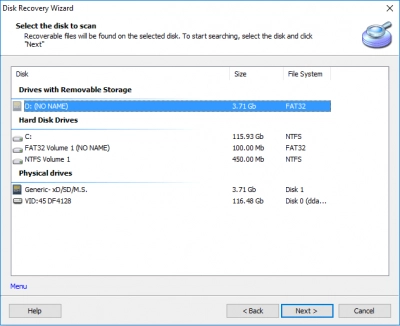
Для восстановления потерянного раздела выбирают не только видимый логический том, но и соответствующее устройство в группе Physical drives. Это особенно важно после удаления раздела: исчезнувший том может не отображаться среди обычных дисков, но физический накопитель остаётся доступным для сканирования.
Если задача ограничивается возвратом файлов с существующего раздела, можно выбрать логический диск. Для восстановления удалённого раздела диска, RAW-тома или повреждённой таблицы разделов предпочтителен анализ физического устройства.
Выбор режима анализа
Следующий экран называется Folder structure recovery. В нём выбираются режим сканирования и файловая система. Для глубокого анализа используется Full recovery (for deep scanning with reconstruction of the system, slow). Режим Fast recovery (Uneraser) предназначен для ускоренного поиска. Reader открывает доступ к разделу без глубокой реконструкции.
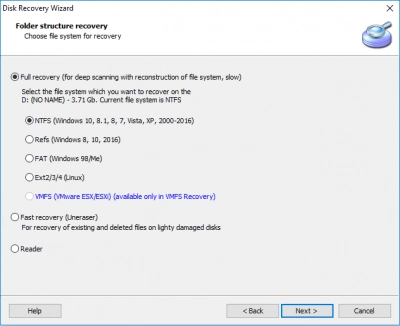
В окне видны варианты NTFS, ReFS, FAT, Ext2/3/4 и отдельная ссылка на VMFS Recovery для работы с VMFS. Наличие ссылки важно: DiskInternals Partition Recovery не заменяет профильную программу VMFS Recovery при восстановлении соответствующих виртуализированных хранилищ.
После выбора файловой системы используется кнопка Next >. Возврат к предыдущему шагу выполняется через < Back, отмена операции — через Cancel.
Процесс сканирования
Во время анализа открывается окно Disk scanning. В нём отображаются индикатор выполнения, выбранный диск, количество найденных папок, число файлов, прошедшее время и скорость обработки.
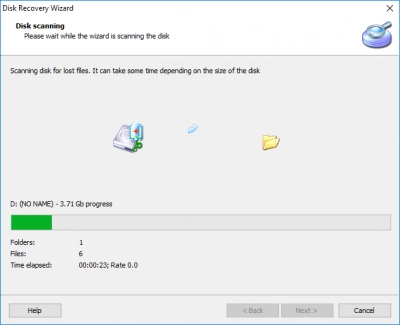
Продолжительность зависит от объёма накопителя, состояния файловой системы и выбранного режима. Full Recovery занимает больше времени, поскольку программа проверяет сектора и формирует виртуально восстановленную структуру раздела. Fast Recovery (Uneraser) не выполняет глубокую реконструкцию и завершается быстрее.
Во время анализа не следует запускать запись новых данных на исходный носитель, подключать к нему дополнительные программы или пытаться одновременно исправить раздел через системные утилиты. Сканирование должно проходить отдельно от операций форматирования, создания томов и изменения разметки.
Три режима восстановления
Выбор режима определяет глубину анализа. DiskInternals Partition Recovery не заставляет запускать самое продолжительное сканирование для каждой задачи. Пользователь выбирает уровень обработки в зависимости от состояния раздела.
Fast Recovery (Uneraser)
Fast Recovery (Uneraser) подходит для относительно простых случаев. Программа ищет файлы, которые остаются доступными без полной реконструкции файловой системы. Режим ориентирован на данные, находящиеся близко к поверхности логической структуры: недавно удалённые папки, файлы после очистки корзины и содержимое раздела без тяжёлых повреждений.
Ускоренный режим полезен, когда:
файл удалён недавно;
раздел продолжает открываться;
файловая система определяется корректно;
нужно быстро проверить наличие конкретной папки;
глубокое сканирование пока не требуется.
Fast Recovery не восстанавливает структуру повреждённого тома так же глубоко, как Full Recovery. Если раздел отображается как RAW, пропал после переразметки или потерял дерево каталогов, ускоренный анализ не следует использовать как единственный способ проверки.
Full Recovery
Full Recovery — основной режим для сложного восстановления. Он выполняет глубокое сканирование каждого сектора, ищет данные и реконструирует файловую систему потерянного раздела внутри программы. Исходный диск при этом не переписывается: реконструкция используется для просмотра и извлечения файлов.
Full Recovery выбирают, когда:
раздел удалён;
том не открывается;
накопитель отображается как RAW;
повреждена таблица разделов;
диск форматировали;
структура каталогов исчезла;
быстрый режим не нашёл нужные данные;
требуется восстановление повреждённого раздела после сбоя.
Главный компромисс — время. Глубокое сканирование занимает дольше, но проверяет накопитель полнее. Для больших HDD и внешних дисков нужно заранее подготовить отдельный носитель для сохранения результата и не прерывать анализ без необходимости.
Reader
Reader предоставляет доступ к разделу в режиме чтения. Он используется, когда нужно открыть данные без реконструкции файловой системы или получить доступ к накопителю с форматом, который Windows не поддерживает штатно.
Reader подходит для следующих сценариев:
чтение диска Linux в Windows;
просмотр раздела macOS;
доступ к APFS;
чтение RomFS;
копирование файлов с исправного, но не открывающегося в проводнике накопителя;
проверка содержимого внешнего диска перед дальнейшими действиями.
Режим не предназначен для изменения структуры исходного тома. Он безопасен для просмотра данных и подходит для переноса доступных файлов на другой носитель.
Как выбрать режим
| Ситуация | Рекомендуемый режим |
| Недавно удалён файл, раздел открывается | Fast Recovery (Uneraser) |
| Очищена корзина, нужно быстро найти папку | Fast Recovery (Uneraser) |
| Раздел удалён | Full Recovery |
| Диск отображается как RAW | Full Recovery |
| Накопитель форматировали | Full Recovery |
| Повреждена таблица разделов | Full Recovery |
| Нужно открыть Linux-диск в Windows | Reader |
| Требуется прочитать APFS-раздел | Reader |
| Быстрый анализ не дал результата | Full Recovery |
Пошаговое восстановление раздела и файлов
Работа с DiskInternals Partition Recovery начинается не со сканирования, а с подготовки. Ошибки до запуска программы способны ухудшить результат сильнее, чем выбор неподходящего режима.
Шаг 1. Прекратите запись данных на проблемный накопитель
После удаления раздела, форматирования или появления RAW нельзя продолжать использовать диск в обычном режиме. Не создавайте новые папки, не копируйте файлы, не форматируйте том и не запускайте системные процедуры исправления до извлечения важных данных.
Для внешнего накопителя достаточно отключить его от компьютера до начала восстановления. Для внутреннего системного диска безопаснее подключить накопитель к другому компьютеру как дополнительный или работать с заранее созданным образом. Программа для восстановления разделов диска должна анализировать носитель отдельно от диска, на который записываются результаты.
Шаг 2. Запустите мастер восстановления
После запуска DiskInternals Partition Recovery открывается Disk Recovery Wizard. Мастер автоматически проводит пользователя через основные этапы. В ручном режиме можно пропустить мастер, но для стандартного восстановления это не требуется.
На первом рабочем шаге выберите нужный носитель в окне Select the disk to scan. Сверьте объём, букву логического диска и файловую систему. Если раздел исчез, ориентируйтесь на физический накопитель в группе Physical drives.
В списке могут одновременно отображаться:
системный диск;
дополнительные внутренние HDD и SSD;
внешние накопители;
USB-флешки;
карты памяти;
физические устройства без доступного логического раздела.
Выбирайте диск внимательно. Ошибка на этом этапе не повреждает носитель, но приводит к длительному сканированию другого устройства.
Шаг 3. Определите глубину анализа
После выбора накопителя нажмите Next >. В окне Folder structure recovery укажите режим.
Для восстановления удалённого или повреждённого раздела выбирайте Full recovery. Для недавно удалённого файла на работающем томе сначала можно использовать Fast recovery (Uneraser). Для чтения раздела Linux или macOS без изменения данных выбирайте Reader.
Full Recovery выполняет виртуальную реконструкцию. Это означает, что программа формирует доступную для просмотра структуру внутри собственного интерфейса, а не переписывает файловую систему на исходном диске.
Шаг 4. Укажите файловую систему
На том же экране выберите формат раздела. Для обычного внутреннего диска Windows чаще используется NTFS. Для флешек и карт памяти встречается FAT. Для дисков Linux доступны Ext2/3/4, XFS, ReiserFS, Reiser4 и UFS. Для APFS и RomFS используется Reader.
Если Windows показывает RAW, выбирайте прежнюю файловую систему раздела. RAW сообщает об ошибке распознавания, а не о реальном формате данных.
Шаг 5. Запустите сканирование
После нажатия Next > открывается окно Disk scanning. Индикатор показывает ход анализа. Ниже отображаются количество найденных папок, число файлов, прошедшее время и скорость.
Во время полного сканирования не используйте проблемный диск для других задач. Не запускайте форматирование, дефрагментацию, проверку с исправлением ошибок или переразметку. DiskInternals Partition Recovery должна получить последовательный доступ к накопителю и сформировать максимально полную структуру результата.
Шаг 6. Просмотрите найденные каталоги
После завершения анализа программа открывает дерево каталогов. Найденные данные просматриваются в интерфейсе, похожем на файловый менеджер. Восстанавливаемые файлы отмечаются красным крестом в левом верхнем углу значка.
Проверяйте не только наличие имени файла. Важны размер, расположение, структура папок и открываемость содержимого. После глубокого анализа могут отображаться несколько вариантов структуры. Выбирайте тот, в котором корректно представлены нужные каталоги.
Шаг 7. Проверьте файлы перед сохранением
Для предварительного просмотра щёлкните по файлу правой кнопкой мыши и выберите Preview in New Window. Откроется отдельное окно с содержимым.
Проверка особенно полезна для:
фотографий;
текстовых документов;
таблиц;
презентаций;
PDF;
изображений;
небольших видео;
файлов из нескольких найденных вариантов одной папки.
Предварительный просмотр позволяет отделить рабочие файлы от повреждённых и не тратить время на сохранение всего массива данных без проверки.
Шаг 8. Выберите данные для восстановления
После просмотра отметьте нужные файлы и каталоги. Для сохранения используется кнопка Recovery, затем указывается место назначения и применяется Save.
Не сохраняйте восстановленные файлы обратно на исходный раздел. Выберите другой внутренний диск, внешний HDD, SSD, флешку достаточного объёма, сетевой ресурс или FTP. Если записать результат на анализируемый носитель, новые данные могут перезаписать ещё не извлечённые файлы.
Шаг 9. Активируйте сохранение результата
Пробный режим позволяет сканировать носитель и просматривать найденные данные. Для сохранения требуется лицензия. После ввода регистрационных данных повторное сканирование и повторная установка не нужны: найденная структура остаётся доступной, и файлы можно сразу экспортировать на выбранный носитель.
Шаг 10. Проверьте сохранённые файлы
После завершения восстановления откройте папку назначения и проверьте результат:
сравните количество файлов;
откройте документы;
просмотрите фотографии;
проверьте воспроизведение видео и аудио;
убедитесь, что структура каталогов сохранена;
проверьте размер важных архивов;
скопируйте наиболее ценные файлы ещё на один носитель.
Не форматируйте исходный диск до завершения проверки. Если часть данных не открывается, вернитесь к результатам сканирования и проверьте другие найденные варианты структуры.
Как создать образ диска
Для накопителей с нестабильным чтением, большим количеством важных файлов или риском дальнейшего ухудшения состояния полезно сначала создать образ. DiskInternals Partition Recovery позволяет сохранить образ выбранного диска или раздела.
Последовательность действий:
Запустите программу.
Пропустите Recovery Wizard.
Выберите диск или раздел, для которого нужен образ.
Нажмите Ctrl + C.
Укажите место сохранения образа.
Дождитесь завершения копирования.
Выполняйте дальнейший анализ на основе сохранённого образа.
Образ нужен для повторяемой работы. Если исходный накопитель читается нестабильно, его не приходится сканировать заново после каждой смены режима. Анализ переносится на отдельный файл, а физический диск получает меньше дополнительных обращений.
Место назначения должно находиться на другом накопителе. Образ диска занимает значительный объём, поэтому перед созданием проверьте доступное свободное пространство.
Дополнительные возможности
DiskInternals Partition Recovery не ограничивается стандартным сценарием выбрать диск — просканировать — сохранить файлы. В программе предусмотрены функции для работы с более сложными хранилищами и удалёнными ресурсами.
Native RAID and Dynamic Disk Support
Программа поддерживает RAID и Dynamic Disk. Это полезно при работе с дисками, которые использовались не как отдельный простой том, а как часть более сложной конфигурации Windows.
Для сложной реконструкции повреждённых RAID-массивов существует отдельное профильное решение RAID Recovery. DiskInternals Partition Recovery подходит для анализа поддерживаемых конфигураций и извлечения данных, но выбор инструмента зависит от состояния массива и характера сбоя.
Виртуальные диски
DiskInternals Partition Recovery работает с образами виртуальных дисков:
VMware;
VirtualBox;
Microsoft VirtualPC;
Parallels.
Такой сценарий нужен, когда данные находятся внутри виртуальной машины, а запуск гостевой системы невозможен или нецелесообразен. Образ подключается для анализа без обязательной загрузки виртуальной среды.
Forensic-образы
Поддерживаются forensic-образы EnCase и ProDiscover. Они используются для анализа копий накопителей, когда важно не работать напрямую с исходным диском. Возможность обработки таких файлов полезна для технических специалистов, которым требуется воспроизводимый процесс восстановления.
Recovery snapshot files
Программа создаёт snapshot-файлы восстановления для логических дисков. Такие файлы обрабатываются как обычные диски. Это позволяет отделить анализ от исходного носителя и возвращаться к сохранённому состоянию без повторного чтения проблемного раздела.
Virtual partitions
DiskInternals Partition Recovery создаёт виртуальные разделы, которые обрабатываются как обычные диски. Виртуально реконструированную структуру можно использовать для просмотра и переноса доступных файлов.
В ветке 3.5 появился Virtual Disk driver. Он позволил монтировать восстановленные файлы и папки под отдельной буквой диска, открывать их через Windows Explorer и сторонние файловые менеджеры, а также передавать данные по сети.
FTP Export
Восстановленные файлы экспортируются на FTP-сервер. Это удобно, когда на локальном компьютере недостаточно свободного места или результат нужно передать на удалённое хранилище.
Запись на CD и DVD
Файлы можно записывать на CD или DVD. Оптический носитель не подходит для крупных массивов данных, но остаётся полезным для архивирования небольшого набора документов, фотографий или отчётов.
Сетевые диски
Результат сохраняется на любой доступный системе диск, включая сетевой. Перед экспортом проверьте стабильность подключения и свободное место на целевом ресурсе.
Boot CD
Возможность Boot CD предназначена для восстановления в среде, где обычный запуск Windows затруднён. Такой сценарий нужен не всем пользователям, но расширяет область применения программы при проблемах с системным диском.
Пробный режим и лицензия
DiskInternals Partition Recovery позволяет оценить результат до сохранения файлов. Пробный режим не ограничивается запуском интерфейса: пользователь выбирает накопитель, выполняет сканирование, открывает найденную структуру и проверяет файлы через Preview in New Window.
После проверки решается главный вопрос: обнаружены ли нужные данные и открываются ли они корректно. Только затем активируется сохранение.
| Действие | Пробный режим | После активации |
| Запуск мастера | Доступно | Доступно |
| Выбор накопителя | Доступно | Доступно |
| Fast Recovery | Доступно | Доступно |
| Full Recovery | Доступно | Доступно |
| Reader | Доступно | Доступно |
| Просмотр найденной структуры | Доступно | Доступно |
| Preview in New Window | Доступно | Доступно |
| Сохранение восстановленных файлов | Требуется активация | Доступно |
| Повторное сканирование после активации | Не требуется | Не требуется |
| Повторная установка после активации | Не требуется | Не требуется |
Пробный режим нельзя воспринимать как бесплатное восстановление с экспортом данных. Его задача — показать, какие файлы найдены и в каком состоянии они находятся. Для разовой сложной операции это удобнее, чем покупка без предварительной проверки результата.
Системные требования
DiskInternals Partition Recovery выпускается для Windows. Программа работает в настольной операционной системе и анализирует накопители, доступные компьютеру локально, через подключённое устройство, образ диска или поддерживаемый сетевой сценарий.
| Параметр | Требование |
| Операционная система | Windows XP–11 |
| Серверные системы | Windows Server 2003–2025 |
| Тип приложения | Настольная программа для Windows |
| Работа с накопителями | Диск должен определяться системой или быть доступен как поддерживаемый образ |
| Место для сохранения результата | Другой локальный диск, внешний носитель, сетевой ресурс, FTP или CD/DVD |
| Место для образа диска | Отдельный накопитель с достаточным свободным пространством |
Фиксированные минимальные значения для процессора и оперативной памяти не требуются для выбора программы по базовому сценарию. На продолжительность сканирования сильнее влияют объём накопителя, скорость чтения, состояние носителя и глубина анализа.
Для восстановления данных с большого HDD заранее подготовьте целевой диск подходящего объёма. Если нужно создать полный образ, свободного пространства должно хватать не только для отдельных файлов, но и для копии анализируемого накопителя.
Преимущества и ограничения
DiskInternals Partition Recovery подходит для сложных случаев, но не является универсальной заменой всем инструментам восстановления и управления дисками. Её сильные стороны связаны с реконструкцией разделов, предварительной проверкой результата и широким набором поддерживаемых хранилищ.
Плюсы:
программа восстанавливает удалённые, потерянные, повреждённые и недоступные разделы;
Full Recovery выполняет глубокое сканирование и реконструирует файловую систему внутри приложения;
Fast Recovery подходит для ускоренного поиска недавно удалённых данных;
Reader открывает разделы в режиме чтения и помогает работать с дисками Linux и macOS из Windows;
поддерживаются NTFS, FAT, ReFS, UFS, HFS, ReiserFS, Reiser4, XFS, Ext2, Ext3, Ext4, APFS в Reader и RomFS в Reader;
мастер разделяет съёмные носители, логические диски и физические устройства;
предварительный просмотр доступен до сохранения результата;
после активации не нужно повторять сканирование;
программа создаёт образы дисков через Ctrl + C;
поддерживаются виртуальные диски VMware, VirtualBox, Microsoft VirtualPC и Parallels;
поддерживаются forensic-образы EnCase и ProDiscover;
предусмотрены FTP Export, сетевые диски и запись восстановленных файлов на CD/DVD;
доступны Native RAID and Dynamic Disk Support;
восстановленные данные сохраняются отдельно от исходного носителя.
Минусы:
сохранение найденных файлов требует активации;
программа выпускается для Windows;
Full Recovery занимает больше времени, чем ускоренное сканирование;
APFS и RomFS поддерживаются только в режиме чтения;
exFAT отсутствует в основном перечне поддерживаемых файловых систем Partition Recovery;
интерфейс выполнен в классическом стиле Windows и выглядит менее современно, чем у части потребительских аналогов;
программа не выполняет конвертацию GPT и MBR;
программное восстановление не заменяет аппаратную диагностику физически неисправного накопителя;
при сохранении результата нужен отдельный диск, сетевой ресурс или другой целевой носитель.
Сравнение с аналогами
DiskInternals Partition Recovery стоит сравнивать не только с простыми утилитами для возврата отдельных файлов. Её ближайшие альтернативы делятся на три группы: программы для восстановления разделов, универсальные комплексы для работы с данными и дисковые менеджеры с функциями восстановления.
| Программа | Основная специализация | Платформы | Особенности | Подходящий сценарий |
| DiskInternals Partition Recovery | Восстановление разделов и файлов | Windows | Full Recovery, Fast Recovery, Reader, широкий набор файловых систем, образы дисков, виртуальные диски, FTP, network storage | RAW-раздел, повреждённый том, форматирование, Linux- или macOS-диск в Windows |
| Hetman Partition Recovery | Восстановление разделов и данных | Windows | Поиск удалённых томов, работа с отформатированными и переразмеченными дисками, анализ содержимого по сигнатурам | Нужен графический мастер и универсальный поиск файлов после потери структуры |
| EaseUS Partition Recovery | Возврат удалённых и потерянных разделов | Windows | Специализированный мастер восстановления FAT, NTFS, Ext2 и Ext3 | Нужен более узкий инструмент для поиска исчезнувшего раздела |
| TestDisk | Восстановление таблицы разделов | Windows, Linux, macOS | Бесплатный инструмент с текстовым интерфейсом, поиск разделов, перезапись таблицы разделов, восстановление MBR | Опытный пользователь готов вручную проверять структуру диска |
| DiskGenius | Восстановление данных и управление разделами | Windows | Поиск потерянных разделов, копирование файлов, работа с разметкой, резервное копирование | Нужны восстановление и последующее управление диском в одном приложении |
| R-Studio | Профессиональное восстановление данных | Windows, macOS, Linux | Расширенные сценарии анализа, RAID, сетевое восстановление, предварительный просмотр | Сложная техническая задача и необходимость детальной настройки |
| Disk Drill | Универсальное восстановление файлов | Windows, macOS | Упрощённый интерфейс, сканирование разных типов носителей, предварительный просмотр | Домашняя задача с упором на понятный интерфейс и возврат отдельных файлов |
Hetman Partition Recovery
Hetman Partition Recovery близка по назначению: программа восстанавливает данные с форматированных разделов, удалённых томов и переразмеченных накопителей. При отсутствии читаемой файловой системы используется анализ содержимого по сигнатурам.
DiskInternals Partition Recovery сильнее выделяет три режима работы. Reader нужен для чтения неподдерживаемых Windows файловых систем, Fast Recovery сокращает время при простом удалении, а Full Recovery реконструирует повреждённую структуру. Hetman Partition Recovery подходит тем, кому нужен единый графический процесс поиска файлов после форматирования или исчезновения раздела.
EaseUS Partition Recovery
EaseUS Partition Recovery ориентирована на возврат потерянных и удалённых разделов FAT, NTFS, Ext2 и Ext3 в Windows. Её специализация уже: пользователь запускает поиск раздела и восстанавливает найденный том.
DiskInternals Partition Recovery подходит для более разнообразных файловых систем и сценариев чтения. Она дополнительно работает с ReFS, UFS, HFS, APFS в Reader, RomFS в Reader, ReiserFS, Reiser4, XFS и Ext4. Выбор зависит от задачи: для поиска исчезнувшего раздела Windows достаточно EaseUS Partition Recovery, для работы с разными файловыми системами и образами дисков полезнее DiskInternals Partition Recovery.
TestDisk
TestDisk — бесплатная программа с открытым исходным кодом. Она ищет потерянные разделы, восстанавливает таблицу разделов, работает с MBR и поддерживает Windows, Linux и macOS. После анализа пользователь выбирает найденные разделы и записывает исправленную таблицу.
Это принципиальное отличие от DiskInternals Partition Recovery. TestDisk рассчитан на ручное принятие решений и непосредственную работу со структурой диска. DiskInternals Partition Recovery делает акцент на графическом мастере, виртуальной реконструкции и сохранении файлов на другой носитель. Для неопытного пользователя подход DiskInternals безопаснее и понятнее. Для технического специалиста, которому нужно вручную восстановить таблицу разделов, TestDisk предоставляет больше прямого контроля.
DiskGenius
DiskGenius совмещает восстановление данных, управление разделами и резервное копирование. Программа ищет потерянные FAT-, NTFS-, exFAT-, Ext2-, Ext3- и Ext4-разделы, показывает найденные тома во время анализа и позволяет проверять их содержимое. Дополнительно доступны изменение размера разделов, создание, форматирование, удаление, скрытие, разделение, очистка и преобразование дисков между GPT и MBR.
DiskInternals Partition Recovery не заменяет менеджер разделов. Она лучше подходит для сценария, где приоритетом остаётся извлечение файлов без изменения исходного диска. DiskGenius выбирают, когда после восстановления нужно управлять разметкой в том же приложении.
R-Studio
R-Studio выпускается для Windows, macOS и Linux. Программа рассчитана на сложные задачи восстановления, работу с повреждёнными накопителями, RAID и сетевыми сценариями. В демонстрационном режиме можно оценить найденные файлы и выполнить предварительный просмотр.
DiskInternals Partition Recovery проще освоить благодаря пошаговому мастеру. R-Studio подходит техническим специалистам, которым нужны детальные настройки, кроссплатформенная работа и сложные операции. Для типичного восстановления удалённого раздела Windows интерфейс DiskInternals требует меньше ручной настройки.
Disk Drill
Disk Drill ориентирован на потребительский сценарий: сканирование накопителя, фильтрация результатов, предварительный просмотр и сохранение файлов. Программа доступна для Windows и macOS. В Windows бесплатный режим позволяет восстановить ограниченный объём данных.
DiskInternals Partition Recovery лучше соответствует задаче восстановления структуры раздела, работе с RAW и чтению Linux- или macOS-диска из Windows. Disk Drill удобнее, когда пользователь ищет отдельные удалённые документы и предпочитает более современный интерфейс.
Когда достаточно более простой программы
Для случайно удалённого файла на исправном диске глубокая реконструкция не всегда нужна. Можно использовать Recuva или Wise Data Recovery. Такие программы проще, но они не заменяют DiskInternals Partition Recovery при исчезновении раздела, RAW, повреждении таблицы разделов или необходимости читать файловые системы Linux и macOS.
Отзывы пользователей и профильных изданий
Мнения о DiskInternals Partition Recovery зависят от сценария. Программа получает положительные оценки за восстановление NTFS-разделов, предварительный просмотр и набор технических функций, но критикуется за классический интерфейс, ограничения пробного режима и неравномерный результат на отдельных файловых системах.
Оценка 7 Data Recovery
Редакция 7 Data Recovery провела отдельное тестирование DiskInternals Partition Recovery. В обзоре программа названа подходящим вариантом для технически подготовленных пользователей, которым нужно восстановление удалённых или потерянных разделов NTFS, FAT, UFS и ReFS.
В тесте с удалённым NTFS-разделом утилита обнаружила структуру и позволила восстановить данные. В отдельном тесте с RAW-носителем exFAT результат оказался неудовлетворительным: сканирование заняло длительное время и не привело к обнаружению нужных файлов. Этот эпизод важно учитывать при работе с современными флешками и картами памяти, поскольку exFAT не входит в основной перечень файловых систем DiskInternals Partition Recovery.
К сильным сторонам были отнесены:
восстановление удалённых и потерянных разделов;
работа с NTFS, FAT, ReFS и UFS;
предварительный просмотр;
графическое отображение результата;
одноразовая лицензия без обязательной подписки.
К ограничениям отнесены:
отсутствие полноценной поддержки exFAT;
устаревший внешний вид интерфейса;
ограниченная обратная связь во время сканирования;
проблемы с предварительным просмотром отдельных форматов;
ручной характер части процесса восстановления.
Оценка Handy Recovery
Handy Recovery отмечает сильный механизм восстановления и пригодность DiskInternals Partition Recovery для повреждённых разделов. Одновременно интерфейс оценивается как менее удобный для случайного домашнего пользователя по сравнению с более современными альтернативами.
Эта оценка совпадает с фактической структурой программы. Мастер упрощает основные шаги, но интерфейс сохраняет классический стиль Windows-приложения. Пользователь получает больше технических возможностей, чем в минималистичной утилите для возврата файлов, но должен понимать разницу между физическим диском, логическим томом, файловой системой и режимом анализа.
Отзывы на Trustpilot
На момент подготовки материала страница DiskInternals на Trustpilot имеет оценку 1,8 из 5 на основе 29 отзывов. Отзывы относятся к разным продуктам DiskInternals, а не только к Partition Recovery, поэтому их нельзя считать точной оценкой одной программы.
Повторяющиеся претензии связаны с лицензированием, различиями между предварительным просмотром и сохранением результата, выбором неподходящего продукта и работой поддержки. Встречаются и положительные отзывы о восстановлении данных виртуальных машин и сложных хранилищ.
Практический вывод простой: перед активацией нужно использовать предварительный просмотр, проверять открываемость нужных файлов и выбирать продукт по типу накопителя. Partition Recovery не следует покупать только по факту обнаружения имён: важен просмотр содержимого.
Отзывы на G2
Профиль DiskInternals на G2 имеет оценку 4,6 из 5 на основе семи проверенных отзывов. Это небольшой объём данных, охватывающий продукты DiskInternals в целом. На странице Partition Recovery есть положительный отзыв с оценкой 4 из 5, где отмечены восстановление раздела и данных, понятность использования и небольшой процент потерь.
Оценки G2 и Trustpilot различаются. Для программы восстановления данных это ожидаемо: результат зависит от состояния носителя, перезаписи секторов, выбранной файловой системы и характера повреждения. Поэтому решающее значение имеет бесплатная проверка файлов через Preview in New Window.
Типичные ошибки
Даже подходящая программа не компенсирует действия, которые перезаписывают удалённые данные или ухудшают состояние диска.
Форматирование RAW-раздела до восстановления
Windows может предложить форматирование диска, который перестал открываться. Не соглашайтесь до извлечения файлов. Форматирование создаёт новую структуру и повышает риск перезаписи нужных данных.
Сохранение файлов обратно на исходный диск
Нельзя восстанавливать данные на тот же раздел, который сканируется. Используйте другой HDD, SSD, внешний накопитель, сетевой ресурс или FTP.
Установка дополнительных программ на проблемный раздел
Если данные потеряны на системном диске, установка новых приложений занимает свободные области и может перезаписать удалённые файлы. Для сложного случая подключите диск к другому компьютеру или работайте с образом.
Выбор Fast Recovery вместо Full Recovery
Fast Recovery полезен для простых случаев, но не заменяет глубокий анализ. Для RAW, удалённого тома, повреждённой таблицы разделов и форматирования выбирайте Full Recovery.
Сканирование только видимого логического диска
После удаления раздела нужный том может отсутствовать в списке обычных дисков. Выберите устройство в группе Physical drives.
Игнорирование предварительного просмотра
Имя файла не гарантирует целостность содержимого. Используйте Preview in New Window для проверки документов, фотографий и других важных материалов.
Одновременный запуск нескольких инструментов исправления
Не запускайте форматирование, CHKDSK с исправлением, переразметку и восстановление таблицы разделов параллельно со сканированием. Сначала извлеките данные, затем переходите к ремонту логической структуры.
Повторные попытки чтения физически неисправного диска
При нестабильной работе накопителя сначала создайте образ или обратитесь к специалистам. Многократное глубокое сканирование исходного устройства увеличивает нагрузку и не устраняет аппаратную неисправность.
Частые вопросы
Можно ли использовать DiskInternals Partition Recovery бесплатно?
Пробный режим позволяет запустить мастер, выбрать диск, выполнить сканирование, просмотреть найденную структуру и открыть файлы через Preview in New Window. Для сохранения восстановленных данных требуется активация.
Подходит ли программа для восстановления RAW-раздела?
Да. Для восстановления данных с RAW-раздела используется Full Recovery. Программа сканирует накопитель и реконструирует прежнюю файловую систему внутри приложения.
Нужно ли форматировать RAW-диск перед анализом?
Нет. Форматирование выполнять не нужно. Оно создаёт новую структуру и повышает риск перезаписи данных.
Чем Full Recovery отличается от Fast Recovery?
Full Recovery выполняет глубокое сканирование и виртуальную реконструкцию файловой системы. Fast Recovery ищет доступные данные без глубокой реконструкции и подходит для относительно простых случаев.
Для чего нужен Reader?
Reader открывает раздел в режиме чтения. Он используется для просмотра недоступных дисков и чтения разделов Linux или macOS из Windows. Для APFS и RomFS предусмотрен именно Reader.
Можно ли восстановить файлы после форматирования?
Да. DiskInternals Partition Recovery обрабатывает отформатированные разделы и поддерживает Unformat NTFS drives и Unformat FAT drives. Результат сохраняется на другой носитель.
Поддерживает ли программа SSD?
Да. DiskInternals Partition Recovery работает с SSD, HDD, внешними дисками, флешками и картами памяти.
Можно ли восстановить данные с флешки?
Да. USB-флешка отображается среди съёмных носителей. Для недавно удалённых файлов используется Fast Recovery, для форматирования или RAW — Full Recovery.
Можно ли работать с картой памяти?
Да. Карта памяти подключается через кардридер и сканируется как съёмный накопитель. До завершения восстановления не записывайте на неё новые данные.
Поддерживает ли программа Linux-разделы?
Да. Поддерживаются UFS, ReiserFS, Reiser4, XFS, Ext2, Ext3 и Ext4. Для чтения раздела без глубокой реконструкции используется Reader.
Можно ли открыть APFS-диск в Windows?
Да. APFS доступен в режиме Reader.
Поддерживает ли программа exFAT?
exFAT не входит в основной перечень файловых систем DiskInternals Partition Recovery. Для носителя exFAT лучше использовать инструмент с подтверждённой поддержкой этого формата.
Можно ли восстановить MBR?
Возможности программы включают восстановление загрузочного сектора в режиме MBR Recovery. Это не означает конвертацию дисков между GPT и MBR.
Можно ли создать образ диска?
Да. Пропустите Recovery Wizard, выберите диск или раздел, нажмите Ctrl + C и сохраните образ на другой накопитель.
Нужно ли повторять сканирование после активации?
Нет. После ввода регистрационных данных сохранение файлов становится доступно без повторного сканирования и переустановки.
Можно ли сохранять данные на сетевой диск?
Да. Восстановленные файлы сохраняются на доступные системе диски, включая сетевые ресурсы.
Поддерживается ли FTP?
Да. Для восстановленных файлов предусмотрен FTP Export.
Можно ли записать результат на CD или DVD?
Да. Программа позволяет записывать восстановленные файлы на CD и DVD.
Подходит ли программа для физически повреждённого диска?
DiskInternals Partition Recovery предназначена для логического восстановления. При нестабильном чтении, отключениях, посторонних звуках или отсутствии определения устройства сначала оценивают состояние накопителя, создают образ или обращаются к специалистам.
Вывод
DiskInternals Partition Recovery подходит для восстановления удалённых и повреждённых разделов, RAW-дисков, отформатированных томов и файлов с недоступных накопителей. Её основная сильная сторона — сочетание трёх режимов: быстрый поиск Fast Recovery, глубокая реконструкция Full Recovery и доступ в режиме чтения Reader.
Для недавно удалённого файла на исправном разделе достаточно Fast Recovery или более простой утилиты. Для RAW, исчезнувшего тома, повреждённой таблицы разделов и восстановления данных после форматирования нужен Full Recovery. Для дисков Linux и macOS, которые требуется открыть в Windows, используется Reader.
Перед сохранением проверяйте файлы через Preview in New Window. Результат записывайте только на другой носитель. При нестабильной работе накопителя сначала создайте образ через Ctrl + C и выполняйте дальнейший анализ отдельно от исходного диска.
Список изменений
История версий:
- DiskInternals Partition Recovery развивалась от инструмента для восстановления FAT- и NTFS-разделов до программы с поддержкой дополнительных файловых систем, виртуальных дисков, сетевой работы и предварительного просмотра.
Ранние выпуски:
- Первые ветки программы были ориентированы на файловые системы FAT и NTFS, использовавшиеся в Windows. Основная задача уже тогда оставалась прежней: восстановление файлов и папок с форматированных, повреждённых, недоступных и переразмеченных дисков через пошаговый интерфейс.
Ветка 3.5:
- Ветка 3.5 стала крупным этапом развития. В программе появился Virtual Disk driver , который позволил монтировать восстановленные данные под отдельной буквой диска. Пользователь получил возможность открывать найденные папки через Windows Explorer и сторонние файловые менеджеры, копировать файлы обычными средствами и предоставлять доступ к виртуальному диску по сети.
- Предварительный просмотр дополнили миниатюрами. Это упростило отбор фотографий и документов: перед сохранением стало легче отличать рабочие файлы от повреждённых.
- Ещё одно важное изменение — расширение поддержки файловых систем. Ветка 3.5 добавила полный доступ чтения и записи для Ext2 и Ext3, что позволило восстанавливать Linux-разделы в Windows. Для HFS+ появился режим чтения, рассчитанный на доступ к данным с дисков macOS.
Архивная ветка 4.2:
- В архиве сохранена ветка 4.2. Она предназначена для пользователей старых лицензий, которым требуется совместимый выпуск. Наличие архивных установщиков показывает последовательное развитие продукта без отказа от более ранних веток.
Современная функциональность:
- Современная линия DiskInternals Partition Recovery включает три режима анализа: Fast Recovery, Full Recovery и Reader. Набор файловых систем расширен за пределы FAT, NTFS, Ext2 и Ext3. В программу добавлены ReFS, UFS, HFS, APFS в Reader, RomFS в Reader, ReiserFS, Reiser4, XFS и Ext4.
- Одновременно сохранились функции, сформировавшие специализацию программы:
- виртуальная реконструкция файловой системы;
- предварительный просмотр;
- работа с образами дисков;
- snapshot-файлы восстановления;
- виртуальные разделы;
- Native RAID and Dynamic Disk Support;


 *EXE — расширение исполняемого файла. Сайт является партнером проекта
Оставте свой отзыв о DiskInternals Partition Recovery